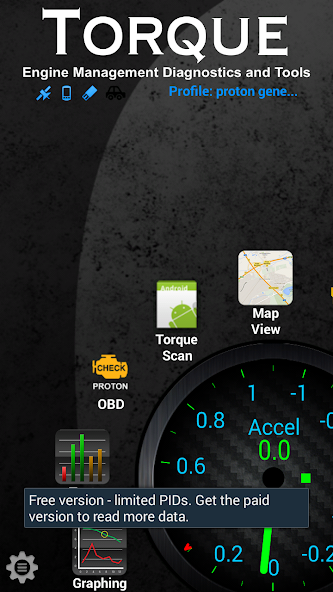
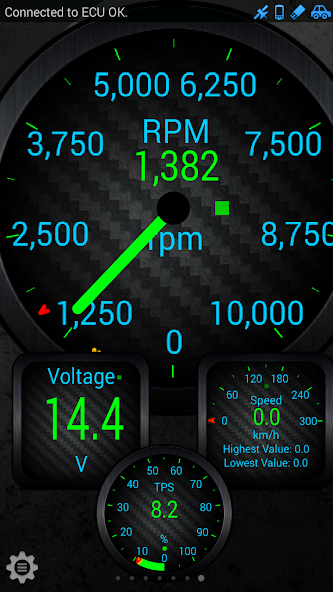
Dies ist ein Torque Plugin for PROTON cars . Parameter in Echtzeit lesen..!
Dies ist ein OBD-Lesegerät und ein Drehmoment-Plugin für in Malaysia hergestellte Proton-Autos, insbesondere für Campro-Motoren älter als 2010. Lesen Sie Echtzeitdaten und Fehlercodes.!!
Dies ist die kostenlose Version mit eingeschränkten Sensoren/Parametern und Funktionen. In der kostenpflichtigen Version stehen mehr Parameter (viel mehr...!) und Funktionen zur Verfügung. Probieren Sie diese kostenlose Version aus und wenn sie Ihnen gefällt, kaufen Sie bitte die Vollversion bei Googleplay..!
Probieren Sie in der Zwischenzeit diese kostenlose Version aus und wenden Sie sich bei Problemen bitte an mich. Meine E-Mail-Adresse wie unten.
Voraussetzung:
1. Jetzt verfügt diese App über eine eigene eigenständige Anwendung und ist gleichzeitig ein Torque-Plugin. Sie müssen Torque Pro auf Ihrem Gerät installieren, um es als Plugin verwenden zu können. Bitte beachten Sie, dass Sie Torque Pro über diese ProtonOBD-App starten müssen, damit der Plugin-Dienst ordnungsgemäß gestartet werden kann.
2. Sie benötigen einen ELM327-kompatiblen Adapter. Stellen Sie sicher, dass Sie nicht ELM327 Version 2.1 verwenden, das keine K-Line-Kommunikation unterstützt. Lassen Sie sich von Ahmad Hamidon bestätigen, dass die Adapter funktionieren (Sie können sie unter http://bit.ly/obd2malaysia erhalten).
3. Bitte beachten Sie auch die nachstehenden Anweisungen. Und stellen Sie sicher, dass die Verbindung zum Steuergerät in Ordnung ist, bevor Sie Fehler scannen, Fehler löschen oder den Status überprüfen, um App-Abstürze zu vermeiden.
Wichtige Hinweise..!
In späteren Android-Versionen gibt es eine Telefoneinstellung, die verhindert, dass Apps automatisch gestartet werden, um die Akkulaufzeit zu verlängern. Bitte stellen Sie sicher, dass Sie dieses Plugin auf Autostart eingestellt haben. Das Gleiche müssen Sie tun, wenn Sie einen Autostart-Manager auf Ihrem Gerät haben.
Typischerweise befinden sich die Einstellungen in den Akkueinstellungen des Geräts.
Installationsverfahren:
Diese App ist für Proton-Autos. Für neue Fahrzeuge mit CFE-Motor ist dieses Plugin nicht erforderlich (Sie können dieses Plugin jedoch weiterhin verwenden, um auf protonenspezifische PIDs zuzugreifen).
Um diese App als Plugin für Torque Pro zu verwenden, befolgen Sie die nachstehenden Anweisungen:
Fahrzeuge mit älteren CAMPRO- und CPS-Motoren werden unterstützt und erfordern eine spezielle Einrichtung wie folgt:
1. Zuerst müssen Sie Torque Pro über diese protonOBD-App starten. Dadurch soll sichergestellt werden, dass der Plugin-Dienst ordnungsgemäß gestartet werden kann. Wenn Sie Torque außerhalb der ProtonOBD-App starten, funktioniert es möglicherweise oder auch nicht.
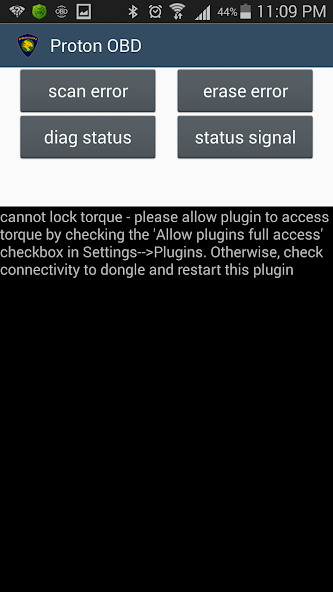
2. Dieses Plugin erfordert vollen Zugriff auf das OBD-Gerät. Aktivieren Sie in der Torque Pro-App unter Einstellungen -> Plugins die Option „Plugin-Vollzugriff zulassen“.
3. Erstellen Sie ein neues Fahrzeugprofil in Torque. Wählen Sie im Menü „Fahrzeugprofil“ aus. Klicken Sie dann auf „Neues Profil erstellen“...,
4. Benennen Sie das Profil „PROTON“. Benennen Sie das Profil für Proton-CFE-Motoren als „Proton-CFE“. Scrollen Sie nach unten und klicken Sie auf „Erweiterte Einstellungen anzeigen“.
5. Scrollen Sie nach unten. Wählen Sie unter „Bevorzugtes OBD-Protokoll“ „ISO 14230 (schnelle Initialisierung, 10,4 Baud)“ aus. Wählen Sie für Protonen-CFE entweder „automatischer Protokollscan“ oder verwenden Sie „ISO15765-4 CAN (11 Bit 500 k Baud“).
6. Klicken Sie auf „Speichern“.
7. Erstellen Sie ein weiteres Fahrzeugprofil und nennen Sie es „Blank“. Scrollen Sie nach unten und klicken Sie auf „Speichern“. Nehmen Sie keine erweiterten Einstellungen vor
8. Verwenden Sie das zuvor erstellte Proton-Fahrzeugprofil jedes Mal, wenn Sie Proton-Triebwerke scannen möchten, indem Sie auf Menü -> „Fahrzeugprofil“ tippen und die von Ihnen erstellten Profile auswählen. Für andere Fahrzeuge verwenden Sie das Profil „Blank“.
9. Erstellen Sie benutzerdefinierte PIDs unter „Einstellungen“ -> „Zusätzliche PID/Sensoren verwalten“ -> tippen Sie auf „Einstellungen“ und wählen Sie „Vordefinierten Satz hinzufügen“. Wählen Sie „Protonen-PIDs“.
10. Erstellen Sie Anzeigen in „Echtzeitinformationen“, indem Sie auf „Echtzeitinformationen“ tippen –> zur leeren Seite gehen –> auf das Menü tippen –> Anzeige hinzufügen –> Ihren Zählertyp auswählen –> PIDs auswählen, die mit {PROTON} beginnen.
11. Stellen Sie sicher, dass Sie diese Echtzeit-Informationsseite jedes Mal aufrufen, wenn Sie PROTON-Fahrzeuge nutzen möchten. Andernfalls würde sich Torque nicht mit Ihrem Steuergerät verbinden. Möglicherweise müssen Sie eine Weile warten, bis Torque eine Verbindung zu Ihrem Steuergerät herstellt
12. Jetzt können Sie das Drehmoment zum Scannen Ihres Autos verwenden.
13. Um Fehlercodes (oder andere Funktionen in der kostenpflichtigen Version) zu scannen, tippen Sie auf dieses Plugin-Logo (PROTON OBD). Bitte stellen Sie vor dem Scannen sicher, dass die Verbindung zum Steuergerät in Ordnung ist, um Abstürze der Apps zu vermeiden
Mehr lesen