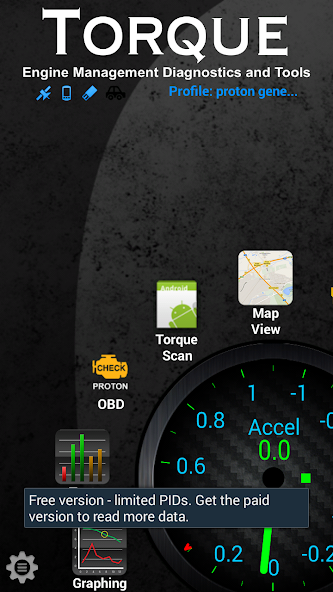
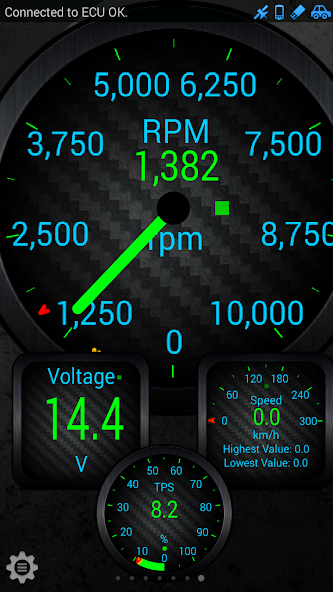
이것은 Torque Plugin for PROTON cars 입니다. 실시간으로 매개변수를 읽어보세요..!
이것은 말레이시아에서 만든 Proton 자동차, 특히 2010년 이전 Campro 엔진용 OBD 리더 및 토크 플러그인입니다. 실시간 데이터를 읽고 오류 코드를 읽습니다.!!
이는 센서/매개변수 및 기능이 제한된 무료 버전입니다. 유료 버전에서는 더 많은 매개변수(훨씬 더..!)와 기능을 사용할 수 있습니다. 이 무료 버전을 사용해 보시고 마음에 드시면 Googleplay에서 정식 버전을 구매하세요..!
그 동안 이 무료 버전을 사용해 보시고 문제가 있으면 저에게 다시 연락해 주세요. 내 이메일 주소는 아래와 같습니다.
전제 조건:
1. 이제 이 앱은 Torque 플러그인이면서 자체 독립형 애플리케이션을 갖습니다. 플러그인으로 사용하려면 장치에 Torque Pro를 설치해야 합니다. 플러그인 서비스를 제대로 시작하려면 이 ProtonOBD 앱에서 Torque Pro를 실행해야 합니다.
2. ELM327 호환 어댑터가 필요합니다. k-라인 통신을 지원하지 않는 ELM327 버전 2.1을 사용하지 않도록 하십시오. Ahmad hamidon에서 어댑터가 작동하는지 확인하세요(http://bit.ly/obd2malaysia에서 얻을 수 있음).
3. 아래 지침도 반드시 준수하시기 바랍니다. 그리고 스캔 오류가 발생하기 전에 ECU 연결이 올바른지 확인하고, 오류를 지우거나 상태를 확인하여 앱 충돌을 방지하세요.
중요사항..!
최신 버전의 Android에는 배터리 수명을 절약하기 위해 앱이 자동으로 시작되지 않도록 전화 설정이 있습니다. 이 플러그인을 자동 시작으로 설정했는지 확인하세요. 장치에 자동 시작 관리자가 있는 경우에도 동일한 작업을 수행해야 합니다.
일반적으로 설정은 장치의 배터리 설정에 있습니다.
설치 절차:
이 앱은 Proton 자동차용 앱입니다. CFE 엔진이 장착된 새 차량에는 이 플러그인이 필요하지 않습니다(그럼에도 불구하고 이 플러그인을 사용하여 양성자별 PID에 액세스할 수 있습니다).
이 앱을 Torque Pro의 플러그인으로 사용하려면 아래 지침을 따르십시오.
구형 CAMPRO 및 CPS 엔진이 장착된 차량이 지원되며 아래와 같이 특별한 설정이 필요합니다.
1. 먼저, 이 protonOBD 앱에서 Torque Pro를 실행해야 합니다. 이는 플러그인 서비스가 제대로 시작될 수 있도록 하기 위한 것입니다. ProtonOBD 앱 외부에서 Torque를 시작하면 작동할 수도 있고 작동하지 않을 수도 있습니다.
2. 이 플러그인을 사용하려면 OBD 장치에 대한 전체 액세스 권한이 필요합니다. Torque Pro 앱의 설정 --> 플러그인에서 '플러그인 전체 액세스 허용'을 확인하세요.
3. Torque에서 새 차량 프로필을 만듭니다. 메뉴에서 '차량 프로필'을 선택하세요. 그런 다음 '새 프로필 만들기'를 클릭하세요...,
4. 프로필 이름을 'PROTON'으로 지정합니다. proton CFE 엔진의 경우 프로필 이름을 "proton CFE"로 지정합니다. 맨 아래로 스크롤하여 '고급 설정 표시'를 클릭하세요.
5. 맨 아래로 스크롤합니다. '선호하는 OBD 프로토콜'에서 'ISO 14230(fast init,10.4baud)'를 선택합니다. Proton CFE의 경우 "자동 프로토콜 스캔"을 선택하거나 "ISO15765-4 CAN(11bit 500k baud")을 사용하십시오.
6. '저장'을 클릭하세요.
7. 다른 차량 프로필을 만들고 이름을 'Blank'로 지정하고 하단으로 스크롤한 후 'Save'를 선택합니다. 고급 설정을 넣지 마십시오
8. 메뉴 --> '차량 프로필'-> 생성한 항목을 선택하여 양성자 엔진을 스캔할 때마다 이전에 생성한 Proton 차량 프로필을 사용합니다. 다른 차량의 경우 '공백' 프로필을 사용하세요.
9. 설정에서 사용자 정의 PID를 생성하고 --> 추가 PID/센서 관리 --> 설정을 탭하고 '사전 정의된 세트 추가'를 선택합니다. '양성자 PID'를 선택합니다.
10. 실시간 정보 --> 빈 페이지로 이동 --> 메뉴 탭 --> 디스플레이 추가 --> 측정기 유형 선택 --> {PROTON}으로 시작하는 PID 선택을 탭하여 '실시간 정보'에 디스플레이를 생성합니다.
11. PROTON 차량을 이용하실 때마다 실시간 정보 페이지를 꼭 확인해주세요. 그렇지 않으면 Torque가 ECU에 연결되지 않습니다. Torque가 ECU에 연결될 때까지 잠시 기다려야 할 수도 있습니다.
12. 이제 자동차 스캔에 토크를 사용할 준비가 되었습니다.
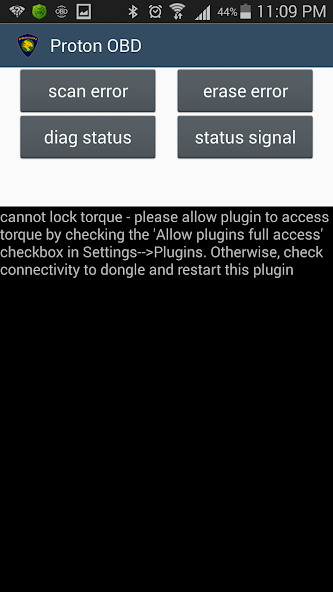
13. 오류 코드(또는 유료 버전의 다른 기능)를 스캔하려면 이 플러그인 로고(PROTON OBD)를 탭하세요. 앱 충돌을 방지하려면 스캔하기 전에 ECU 연결이 올바른지 확인하십시오.
더 읽어보세요