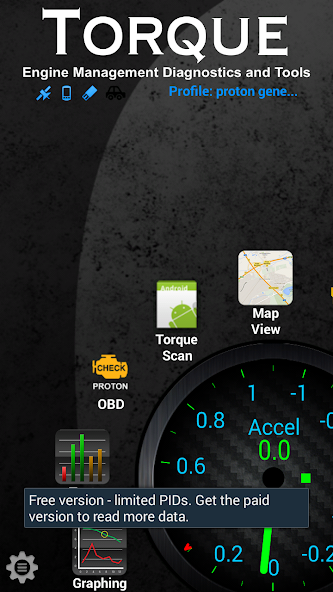
Torque Plugin for PROTON carsです。パラメータをリアルタイムに読み取ります..!
これは、マレーシア製 Proton 車、特に 2010 年より古い Campro エンジン用の OBD リーダーおよびトルク プラグインです。リアルタイム データを読み取り、エラー コードを読み取ります。
これは、センサー/パラメーターと機能が制限された無料バージョンです。有料版では、より多くのパラメータ (さらに多くの..!) と機能を利用できます。この無料版を試して気に入ったら、Googleplay から製品版を購入してください。
それまでの間、この無料版をお試しいただき、問題が発生した場合は私に戻ってください。私のメールアドレスは以下の通りです。
前提条件:
1. このアプリは Torque プラグインでありながら、独自のスタンドアロン アプリケーションを持ちます。 Torque Pro をプラグインとして使用するには、デバイスに Torque Pro をインストールする必要があります。プラグインサービスが適切に開始できるように、この ProtonOBD アプリから Torque Pro を起動する必要があることに注意してください。
2. ELM327 準拠のアダプターが必要です。 K ライン通信をサポートしていない ELM327 バージョン 2.1 を使用しないように注意してください。 ahmad hamidon から動作確認済みのアダプターを入手してください ( http://bit.ly/obd2malaysia から入手できます)。
3. 以下の指示にも必ず従ってください。また、アプリのクラッシュを避けるために、スキャンエラー、消去エラー、またはステータスを確認する前に、ECUへの接続が正常であることを確認してください。
重要な注意事項..!
Android の新しいバージョンでは、バッテリー寿命を節約するために、アプリの自動起動を停止する電話設定があります。このプラグインが自動起動するように設定されていることを確認してください。デバイスに自動起動マネージャーがある場合も、同じことを行う必要があります。
通常、設定はデバイスのバッテリー設定にあります。
インストール手順:
このアプリはプロトン車用です。 CFE エンジンを搭載した新しい車両には、このプラグインは必要ありません (それでも、プロトン固有の PID にアクセスするためにこのプラグインを使用できます)。
このアプリを Torque Pro のプラグインとして使用するには、以下の手順に従ってください。
古い CAMPRO および CPS エンジンを搭載した車両がサポートされており、以下のような特別なセットアップが必要です。
1. まず、この protonOBD アプリから Torque Pro を起動する必要があります。これは、プラグイン サービスが適切に開始できるようにするためです。 ProtonOBD アプリの外部から Torque を起動すると、機能する場合と機能しない場合があります。
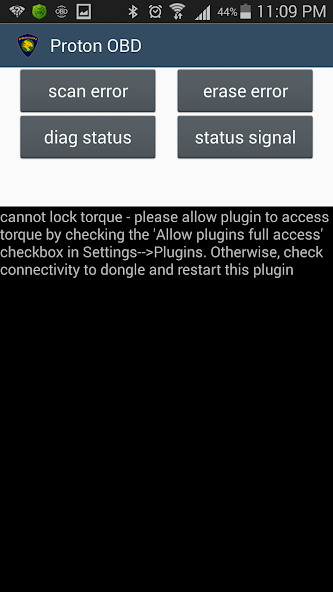
2. このプラグインには、OBD デバイスへのフルアクセスが必要です。 Torque Pro アプリで、[設定] --> [プラグイン] で [プラグインのフルアクセスを許可する] にチェックを入れます。
3. Torque で新しい車両プロファイルを作成します。メニューで「車両プロファイル」を選択します。次に、「新しいプロファイルを作成」をクリックします...、
4. プロファイルに「PROTON」という名前を付けます。プロトン CFE エンジンの場合、プロファイルに「プロトン CFE」という名前を付けます。一番下までスクロールして「詳細設定を表示」をクリックします。
5. 最下部までスクロールします。 [優先 OBD プロトコル] で [ISO 14230(fast init,10.4baud)] を選択します。プロトン CFE の場合は、「自動プロトコル スキャン」を選択するか、「ISO15765-4 CAN(11 ビット 500k ボー)」を使用します。
6.「保存」をクリックします。
7. 別の車両プロファイルを作成し、「Blank」という名前を付けます。一番下までスクロールして「保存」します。詳細設定は何も入れないでください
8. プロトン エンジンをスキャンするたびに、メニュー --> [車両プロファイル] をタップし、作成したプロトン車両プロファイルを選択して、前に作成した Proton 車両プロファイルを使用します。他の車両の場合は、「空白」プロファイルを使用します。
9. [設定] --> [追加の PID/センサーの管理] --> 設定をタップして、[事前定義セットの追加] を選択してカスタム PID を作成します。 「プロトン PID」を選択します。
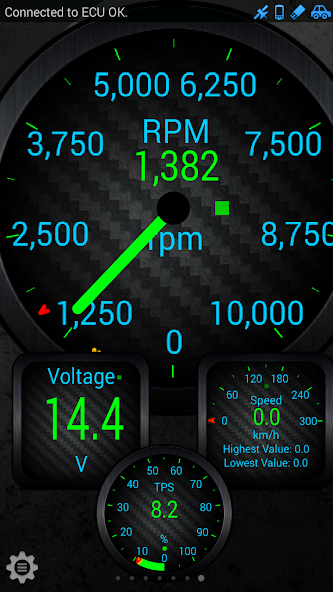
10. 「リアルタイム情報」でディスプレイを作成するには、「リアルタイム情報」をタップ --> 空のページに移動 --> メニューをタップ --> ディスプレイの追加 --> メーターのタイプを選択 --> {PROTON} で始まる PID を選択します。
11. PROTON車を使用するときは、必ずこのリアルタイム情報ページにアクセスしてください。そうしないと、Torque は ECU に接続できません。 Torque が ECU に接続されるまでしばらく待つ必要がある場合があります
12. これで、Torque を使用して車をスキャンする準備が整いました。
13. エラー コード (または有料バージョンのその他の機能) をスキャンするには、このプラグイン ロゴ (PROTON OBD) をタップします。アプリのクラッシュを避けるため、スキャンする前にECUへの接続が正常であることを確認してください。
続きを読む